

 EN
EN ES
ES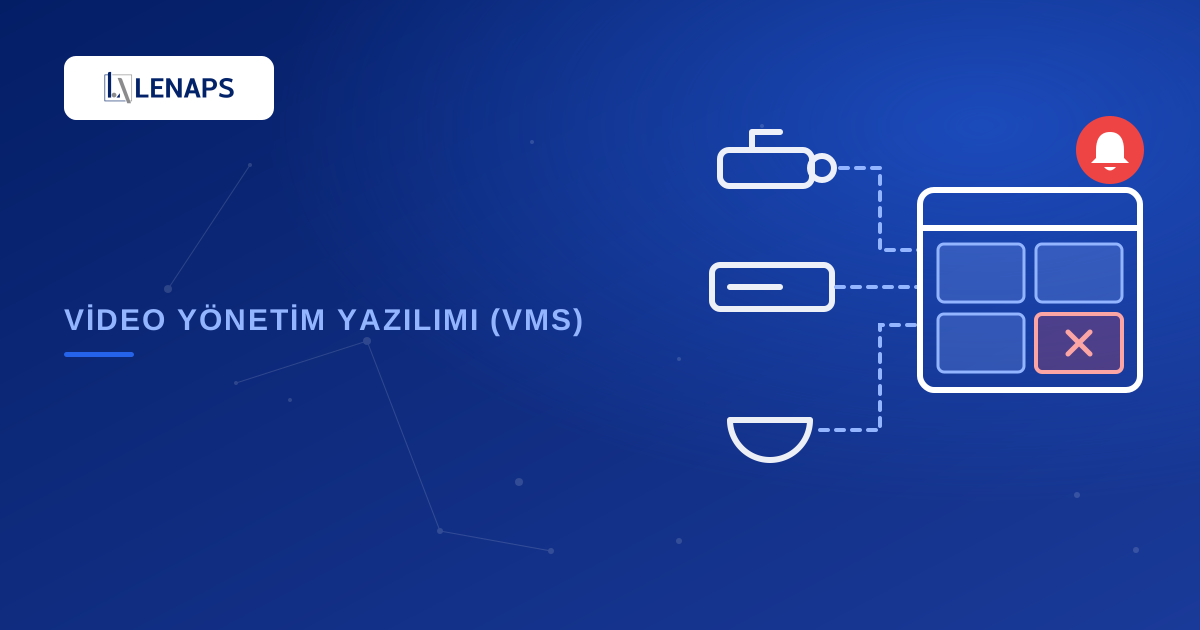
Lenaps Vimo, farklı kayıt cihazlarına (NVR) bağlı tüm kameraları tek ekranda toplayan ve bir kamera durduğunda operatörü anında uyaran bir video yönetim yazılımıdır.
Sabah vardiyası başlıyor. Güvenlik odasında üç ayrı kayıt cihazının üç ayrı arayüzü açık; her birinin kendi şifresi, kendi menüsü var. Dün akşam depoda yaşanan bir olayın görüntüsü isteniyor, ama önce o kameranın hangi cihaza bağlı olduğunu hatırlamak gerekiyor. Görüntüyü bulduğunuzda ise asıl sürpriz ortaya çıkıyor: o kamera dört gündür kayıt almıyor ve kimse fark etmemiş.
Bu senaryo, birden fazla kayıt cihazı ve onlarca kamerası olan fabrikalarda, depolarda, sitelerde, okullarda ve hastanelerde her gün yaşanıyor. Bu yazıda Lenaps Vimo'nun hangi sorunları çözdüğünü ve bir operatörün onu gün içinde adım adım nasıl kullandığını anlatıyoruz.
1. Asıl Sorun: Kameralar Var, Kontrol Yok
Çoğu kurumda kamera eksikliği yoktur. Eksik olan, bu kameraları ve kayıt cihazlarını tek bir yerden yönetebilmektir. Günlük hayatta karşılaşılan sorunlar genellikle şunlardır:
- Her cihaz ayrı bir dünya: Görüntüye ulaşmak için önce doğru cihazı bulmak, sonra o cihazın arayüzüne girmek gerekir.
- Sessiz arızalar: Kablosu kopan, kapatılan ya da görüntüsü kaybolan bir kamera alarm vermez. Sorun, görüntüye ihtiyaç duyulduğunda anlaşılır.
- Dolan diskler: Kayıt cihazının diski dolduğunda ya da cihaz ağdan düştüğünde kimse haberdar olmaz.
- Saatler süren arama: Bir olayın görüntüsünü bulup dışa aktarmak, birkaç cihaz arasında gidip gelmek demektir.
- Sahipsiz alarmlar: Bir sorun fark edildiğinde kimin ilgilendiği, ne yapıldığı çoğu zaman kayıt altında değildir.
Lenaps Vimo bu sorunların her birine doğrudan cevap verir: tüm kameralar tek ekranda, sorunlar anında haber veriliyor, mevcut cihazlar ve kayıtlar olduğu gibi kullanılıyor.
2. Vardiya Başında: Tek Bakışta Sistem Durumu
Operatör, kendi bilgisayarındaki tarayıcıdan Vimo'ya giriş yapar. Program kurmaya gerek yoktur. Sistem iki aşamalı doğrulama ile korunuyorsa giriş, telefondaki doğrulama uygulamasından alınan kodla tamamlanır.
İlk iş, gece boyunca neler olduğuna bakmaktır:
- Açık alarmlar: Gece kopan bir kamera, görüntüsü kaybolan bir kanal ya da diskinde sorun olan bir kayıt cihazı varsa alarm listesinde bekliyordur.
- Kayıt cihazı durumu: Hangi cihazın diskinin ne kadar dolu olduğu ve kayıtların kaç gün geriye gittiği tek ekranda görülür.
- Sistem sağlığı: Vimo'nun kendisi düzgün çalışıyor mu, sistem sağlığı ekranı gösterir. Bir sorun olduğunda yöneticiye zaten otomatik e-posta gitmiştir.
Böylece vardiya, "her şey yolunda mı?" sorusunun cevabını bilerek başlar.
3. Canlı İzleme: Tüm Saha Tek Panelde
Canlı izleme ekranında kameralar konuma ve gruba göre ağaç yapısında listelenir: Fabrika A, Depo, Giriş Kapıları, B Blok gibi. Operatör ihtiyacına göre 1'den 64 kameraya kadar ızgara düzeni seçer. Bir kamerada dikkat çeken bir şey varsa o kareyi büyütür ya da tam ekran yapar.
Burada önemli olan, kameranın hangi kayıt cihazına bağlı olduğunun artık bir önemi olmamasıdır. Farklı cihazlara bağlı kameralar aynı ızgarada yan yana durur.
Döner (PTZ) kameralar için operatör kamerayı ekrandan yönlendirir ve yakınlaştırır, önceden kaydedilmiş konumlara (preset) tek tıkla gider ya da tanımlı devriye turunu başlatır. Bina veya kat planı yüklenmişse kameralar plan üzerinde gerçek yerlerinde görünür; "bu koridoru hangi kamera görüyor?" sorusu tahmin gerektirmez.
4. Bir Alarm Geldiğinde: Fark Et, Ata, Çöz, Kapat
Öğleden sonra ekrana bir alarm düşer: "Kamera bağlantısı koptu, Depo girişi." Sayfayı yenilemeye gerek yoktur; alarm anında görünür. Aynı anda vardiya amirinin telefonuna Telegram bildirimi gelir.
Vimo'nun ürettiği alarmlar şunlardır:
- Kamera bağlantısının kopması
- Görüntü kaybı
- Kameraya müdahale (kameranın kapatılması)
- Kayıt cihazında disk sorunu
- Kayıt cihazına ulaşılamaması
Operatörün izlediği adımlar basittir:
- Onayla: Alarmı gördüğünü onaylar, böylece ekipteki diğer kişiler alarmla ilgilenildiğini bilir.
- İncele: Alarm anına ait görüntü klibi otomatik hazırlanmıştır; operatör ayrıca kayıt aramadan neler olduğunu görür.
- Ata: Sorun sahada kontrol gerektiriyorsa alarmı teknik ekipten bir kişiye atar.
- Not düş: "Kablo forkliftle ezilmiş, değiştirildi" gibi bir not ekler.
- Kapat: İş tamamlandığında alarm kapatılır. Alarmın tüm geçmişi kayıt altında kalır.
Sonuç: Kamera dört gün sonra değil, birkaç dakika içinde yeniden çalışır. Kimin ilgilendiği ve ne yapıldığı ise sonradan bakılabilecek şekilde saklanır.
5. Geçmiş Bir Olayın Görüntüsünü Bulmak ve İndirmek
Yönetim, dün akşam saat 19.00 ile 19.30 arasında yükleme alanında yaşanan bir olayın görüntüsünü istiyor. Vimo ile süreç şöyle işler:
- Kamerayı seçin: Ağaçtan "Yükleme Alanı" kamerasını seçin. Hangi kayıt cihazına bağlı olduğunu bilmenize gerek yoktur.
- Zamanı seçin: Tarih ve saat aralığını girin. Kayıt, kayıt cihazından bulunup zaman çizelgesine gelir.
- İzleyin ve işaretleyin: Zaman çizelgesinde oynatın, önemli anlara yer imi ekleyin.
- Başka açılardan bakın: Aynı zaman aralığını yakındaki diğer kameralarda yan yana açın.
- Klibi indirin: İhtiyacınız olan aralığı seçin ve klip olarak indirin.
Görüntüyü bir yöneticiyle ya da dış bir paydaşla paylaşmak gerektiğinde dosyayı e-postayla dolaştırmak yerine korumalı ve süreli bir izleme bağlantısı oluşturulabilir.
6. Bilgi İşlem ve Tesis Yöneticisi İçin: Kayıt Cihazlarının Sağlığı
Kayıt cihazları genellikle bir dolapta, unutulmuş halde çalışır. Vimo'da her cihazın disk doluluğu ve sağlık durumu izlenir; disk sorun çıkardığında ya da cihaza ulaşılamadığında alarm üretilir. Yönetici buradan:
- Cihaz saatlerini eşitleyerek farklı cihazlardaki kayıtların aynı saati göstermesini sağlar,
- Yanıt vermeyen bir cihazı uzaktan yeniden başlatır,
- Kamera ve cihaz envanterini (model, seri numarası, yazılım sürümü) tek listeden görür.
Bir bakım ya da yenileme planı hazırlarken hangi cihazın hangi yazılım sürümünde olduğunu tek tek sahada kontrol etmeye gerek kalmaz.
7. Yönetici İçin: Raporlar, Bildirim Ayarları ve Denetim Kaydı
- Haftalık özet: Her hafta sistemin genel durumu e-posta ile yöneticiye gelir.
- Raporlar: Alarm özeti ve kamera erişilebilirlik raporları PDF, Excel veya CSV olarak alınır. Hangi kameranın ne kadar süre erişilemez olduğu sayılarla görülür.
- Bildirim eşikleri: E-posta, Telegram ve webhook için ayrı ayrı önem seviyesi belirlenir. Örneğin yönetici telefonuna yalnızca kritik alarmlar gelir.
- Yetkiler ve denetim kaydı: Kullanıcılara yönetici, operatör gibi roller atanır. Kim, ne zaman, ne yaptı sorusunun cevabı denetim kaydındadır ve dışa aktarılabilir.
8. Mevcut Altyapıyla Çalışır, Veri İçeride Kalır
Vimo mevcut altyapının yerine geçmez, onu toparlar. Kayıtlar bugün olduğu gibi Hikvision ve Dahua kayıt cihazlarınızda kalır; Vimo bu cihazlara bağlanır, kayıtları bulur, oynatır ve indirir. ONVIF veya RTSP destekleyen IP kameralar da eklenebilir. Yeni bir kayıt donanımı almanız gerekmez.
Vimo kurumunuzun kendi sunucusuna kurulur. Görüntüler ve kullanıcı bilgileri kurum dışına çıkmaz; veritabanı her gün otomatik olarak yedeklenir. Arayüz Türkçe ve İngilizce kullanılabilir.
9. Sıkça Sorulan Sorular
Lenaps Vimo kayıt yapıyor mu?
Kayıtlar mevcut kayıt cihazlarınızda (NVR) kalır. Vimo bu cihazlara bağlanır; kayıtları arar, oynatır ve indirir. Böylece kayıt donanımınızı değiştirmeniz gerekmez.
Hangi kayıt cihazlarıyla çalışıyor?
Hikvision ve Dahua kayıt cihazlarıyla doğrudan çalışır. ONVIF veya RTSP destekleyen IP kameralar da eklenebilir.
Bir kamera çalışmayı bıraktığında nasıl haberim olur?
Kamera bağlantısı koptuğunda, görüntü kaybolduğunda ya da kamera kapatıldığında alarm anında panelde görünür; e-posta, Telegram veya webhook ile de bildirim gönderilir.
Operatör bilgisayarlarına program kurmak gerekiyor mu?
Hayır. Lenaps Vimo tarayıcıdan kullanılır.
Görüntüler buluta gönderiliyor mu?
Hayır. Vimo kurumunuzun kendi sunucusunda çalışır; görüntüler ve kullanıcı bilgileri kurum dışına çıkmaz.
Kameralarınız ve kayıt cihazlarınız zaten var. Eksik olan, hepsini tek ekrandan görmek ve bir sorun olduğunda zamanında haberdar olmak. Lenaps Vimo ile her kamera, her kayıt, her alarm tek ekranda. Kendi kameralarınız üzerinde görmek için ücretsiz demo talep edin.